 Ark Server
自宅のメディアライブラリ
Mac の動画と写真を,手元の端末で
Mac に集めたライブラリを,
同じ Wi‑Fi の iPhone やブラウザへ.
整理も,再生も,自分の手元に.
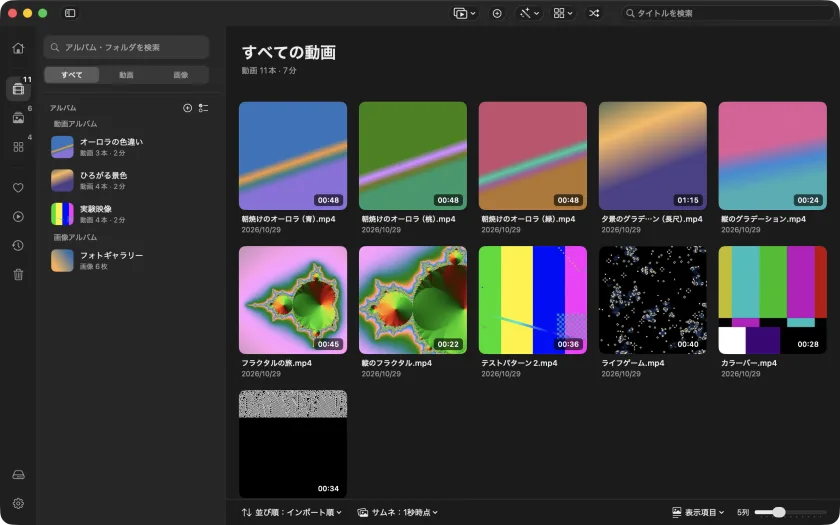
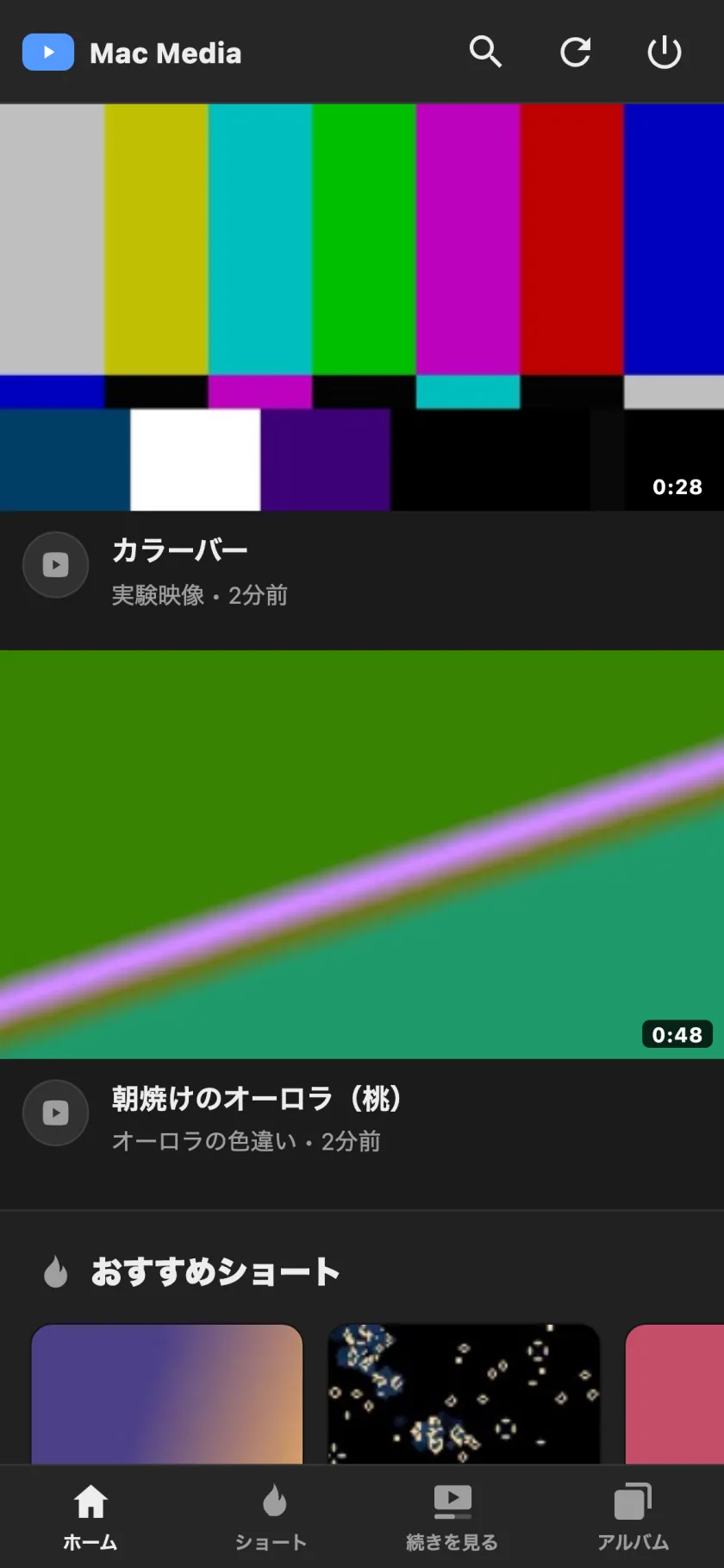
実際の画面(撮影用に作った合成映像を取り込んで撮影)
主な仕様
同時再生の本数や,データを守る仕組みを数字で紹介します.
- 本同時に再生(Mac)
- 等分サムネイルで頭出し
- 機能ツアーのほかにも
- 世代記録のバックアップ
- 桁PIN 認証
配信の仕組み
Mac から配信して,iPhone やブラウザで見る
Ark Server は,Mac の中の動画と写真を LAN に配るサーバー側のアプリです.受け取る側は,iPhone アプリの VideoPlayer か,ブラウザです.
- 01Mac を探す自動検出Bonjour で,同じ Wi‑Fi の Mac を自動で探します.IP アドレスの入力は不要です.
- 02PIN で接続PIN 認証6桁の PIN で,本人だけを通します.アクセスの記録も残ります.
- 03動画と写真を見るHTTP 配信サムネイルと動画を,HTTP で配ります.
この紹介ページは Ark Server を中心に,受け取る側の iPhone アプリ VideoPlayer とブラウザの画面も載せています.
Mac の画面
8つの画面で,使い方を紹介
アプリを開いてから使う順に,8つの画面を並べました.画面名を選ぶと,画像と機能の説明が切り替わります.すべて Mac 上で動いている実際の画面です.映っている動画は,撮影のために作った色や図形の合成映像で,個人の動画ではありません.
「開始」を押して,QR を読み取るだけ
同じ Wi‑Fi 内の端末から,動画と画像を見られるようになります.接続先の URL と QR コード,6桁の PIN が同じ画面に並びます.
- QR とアドレスで接続スマホのカメラで読み取るとブラウザの接続先が開きます.iPhone アプリは,この Mac を自動で見つけます.
- PIN で守るPIN 認証は必須にでき,番号はコピーも再生成もできます.ポート番号と自動停止タイマーは,サーバーを止めている間に変えられます.
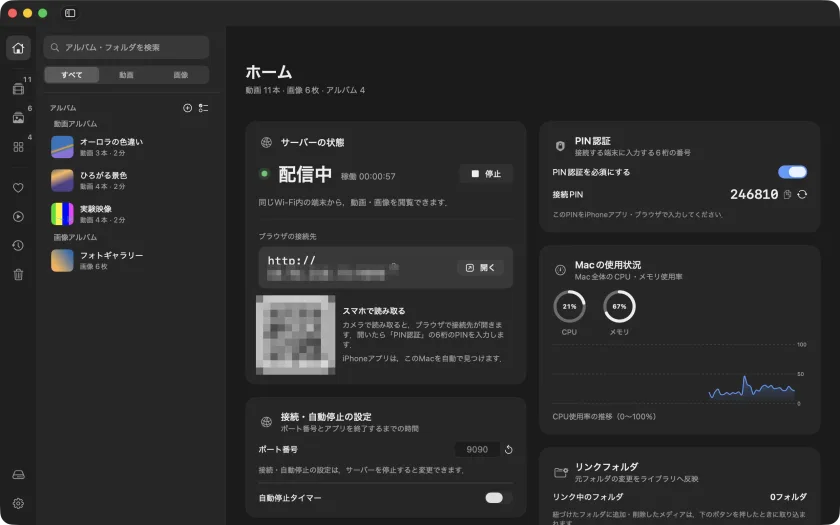
1. ここで配信を開始・停止します(画面は配信中).
行き先は,常設のレールから一息に
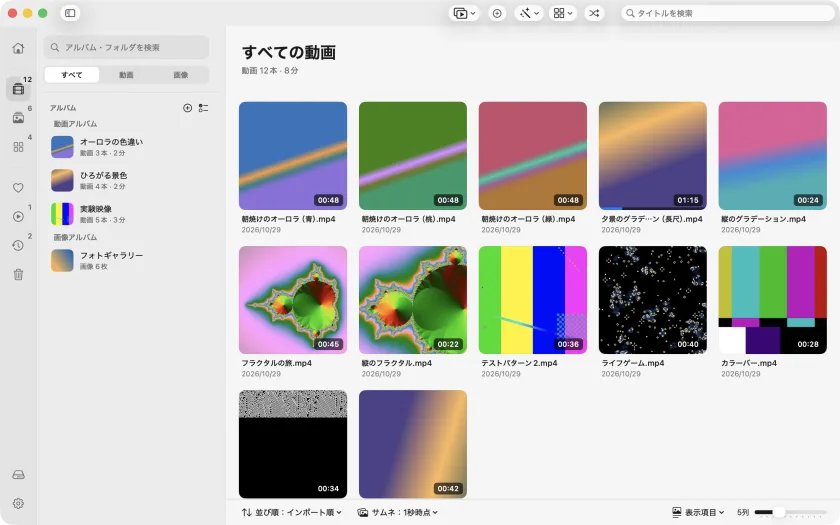
左端のナビゲーションレールに,ホーム・動画・画像・アルバム・お気に入り・続きを見る・再生履歴・ゴミ箱を並べました.件数はバッジで示します.
- アルバムは表紙つきサイドバーの各行に,表紙と「動画 3本 · 2分」のような要約を出します.
- 並べ方を選べる並び順・サムネイルの時点・表示項目を選べ,列数はスライダーで変えられます.
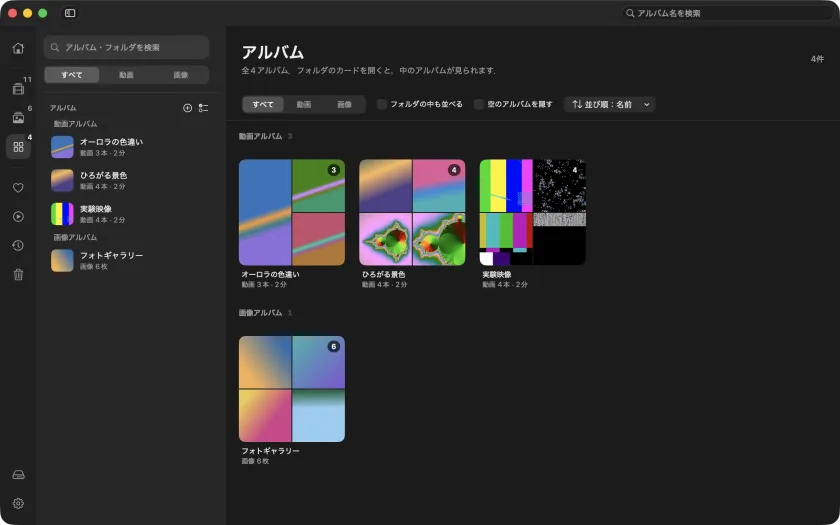
表紙のカードで,アルバムを見渡す
動画アルバムと画像アルバムを,中身の表紙を並べたカードで一覧します.ここから開いて,中の動画を見ていきます.
- 絞り込みと並べ替え動画・画像の絞り込み,並び順の切り替え,名前での検索ができます.
- 見たい範囲に寄せる「フォルダの中も並べる」「空のアルバムを隠す」で,一覧を整えられます.
操作は,動かしたときだけ現れる
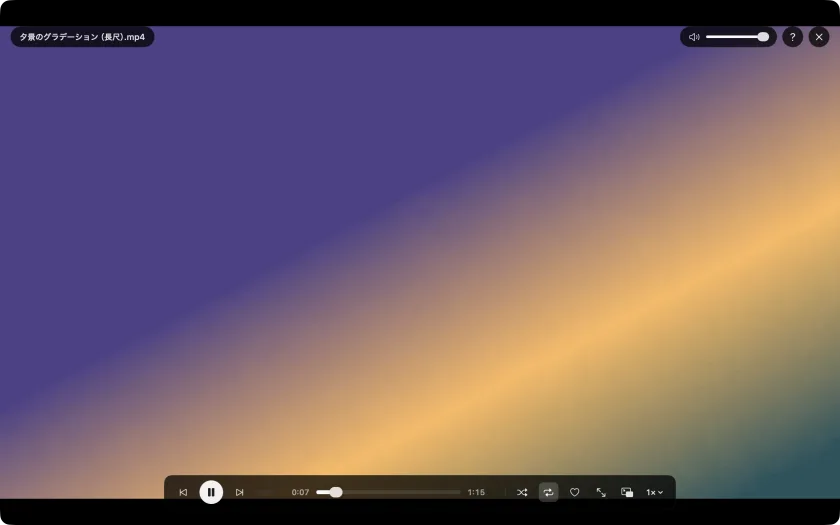
シークバーとボタンは映像に重ねて表示し,カーソルをしばらく動かさなければ引っ込みます.映像が伸び縮みしません.
- 下のバーで切り替えシャッフル・リピート・お気に入り・画面いっぱい・ピクチャインピクチャ・再生速度を操作できます.
- 続きから見られる途中でやめた動画は,iPhone やブラウザで見た分も含めて続きから再生できます.
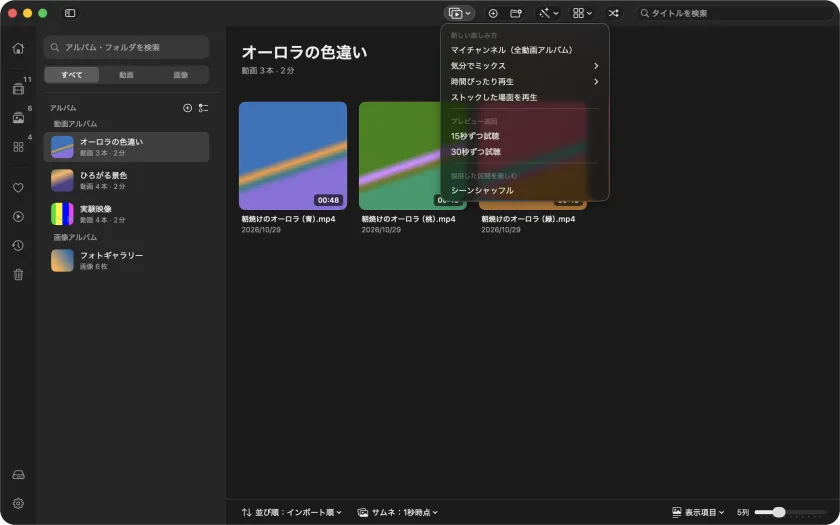
決めずに流して,見つける
ツールバーの「お楽しみ再生」から,見る動画を決めないまま始められます.
- 気分で選ぶマイチャンネル・気分でミックス・時間ぴったり再生・ストックした場面の再生.
- 試し見プレビュー巡回は15秒か30秒ずつ.シーンシャッフルは,採用した区間だけを動画をまたいで流します.
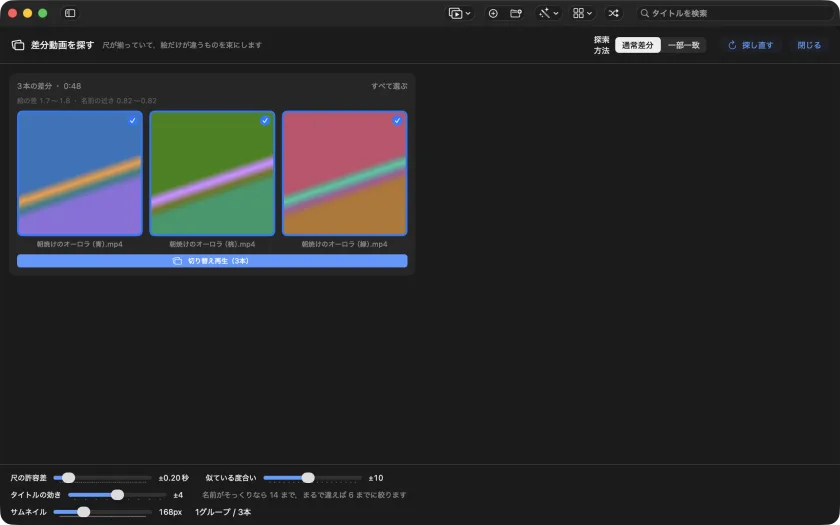
絵だけが違う動画を,束にする
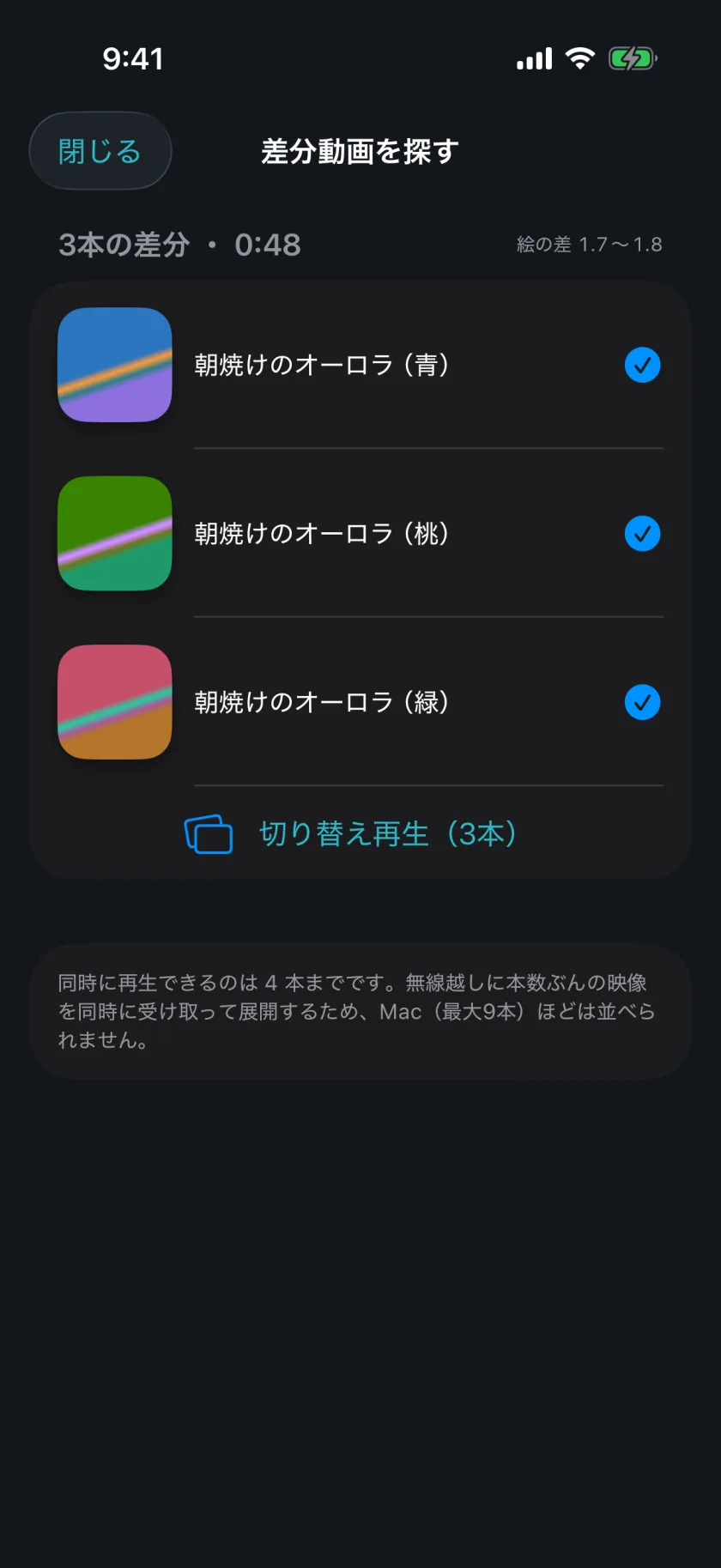
「差分動画を探す」は,尺が揃っていて絵だけが違う動画を1つの束にします.ここでは,色だけ違う3本をまとめた結果です.
- 3段階で見分ける尺で絞り,フレームの特徴を突き合わせ,ファイル名の近さでしきい値を少しだけ調整します.
- 根拠の数字つき各グループに,絵の差と名前の近さを表示します.スライダーで厳しさを変えられます.
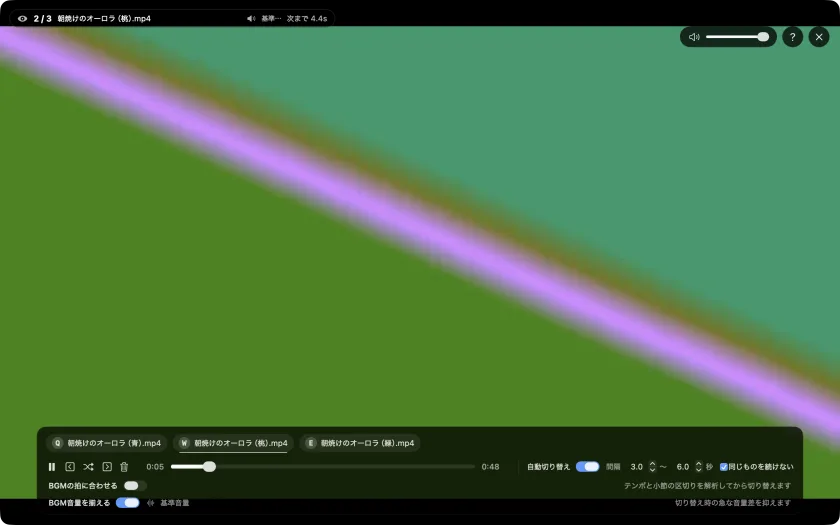
同じ時間を流したまま,絵だけ入れ替える
選んだ動画を同じ時計で同時に走らせ,見せる1本だけを切り替えます.継ぎ目もシークもありません.
- 自動と手動間隔の範囲を決めてランダムに切り替えるほか,Q・W・E などのキーでも切り替えられます.
- BGM に合わせるオンにすると,音の拍に合わせて切り替えます.切り替え時の音量差を抑える設定もあります.
見どころの候補を出して,1・2・3で仕分ける
動画を1本選んで「候補を解析」を押すと,音声と映像の変化から候補の区間を見つけます.撮影では,カットをつないだ42秒の合成映像を使いました.
- 採用・保留・却下キー 1・2・3 で判定すると,次の候補へ進んで再生が始まります.タイムライン上では,採用が緑,保留が黄で示されます.
- クリップとして書き出すComfyUI の入力フォルダを選び,候補の区間を動画として,解析結果は JSON・CSV として書き出せます.
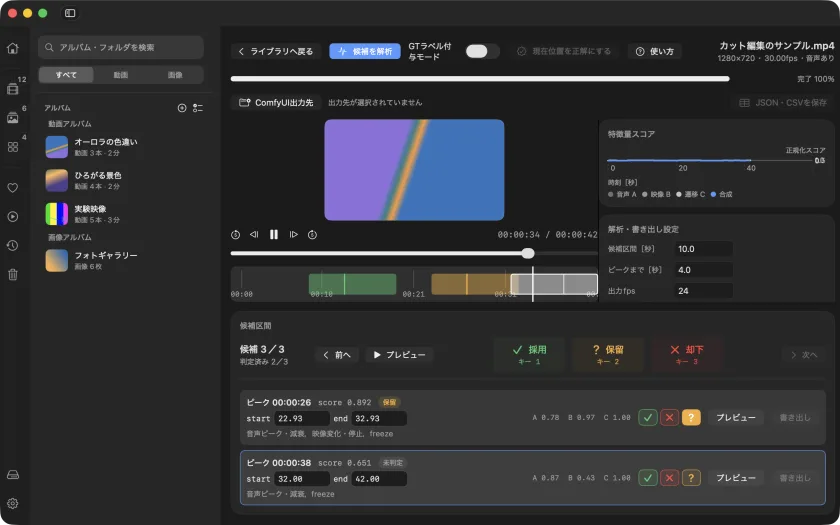
ホーム画面にある接続先の URL と QR コードは,家の LAN の情報なので,ここではぼかしています.
操作デモ
動きで見る,3つの仕組み
差分の切り替え,シーンの仕分け,10等分の頭出しを,小さなデモにしました.押したり,触れたりして試せます.
- 候補 1未判定
- 候補 2未判定
- 候補 3未判定
デモは,アプリの動きを再現した図です.実際の画面ではありません.
iPhone アプリ
iPhone でも,同じライブラリを
受け取る側の iPhone アプリ VideoPlayer の画面です.Mac で配信しているサーバーへ繋ぎ,アルバムの閲覧から,再生,Mac の遠隔操作までを行います.
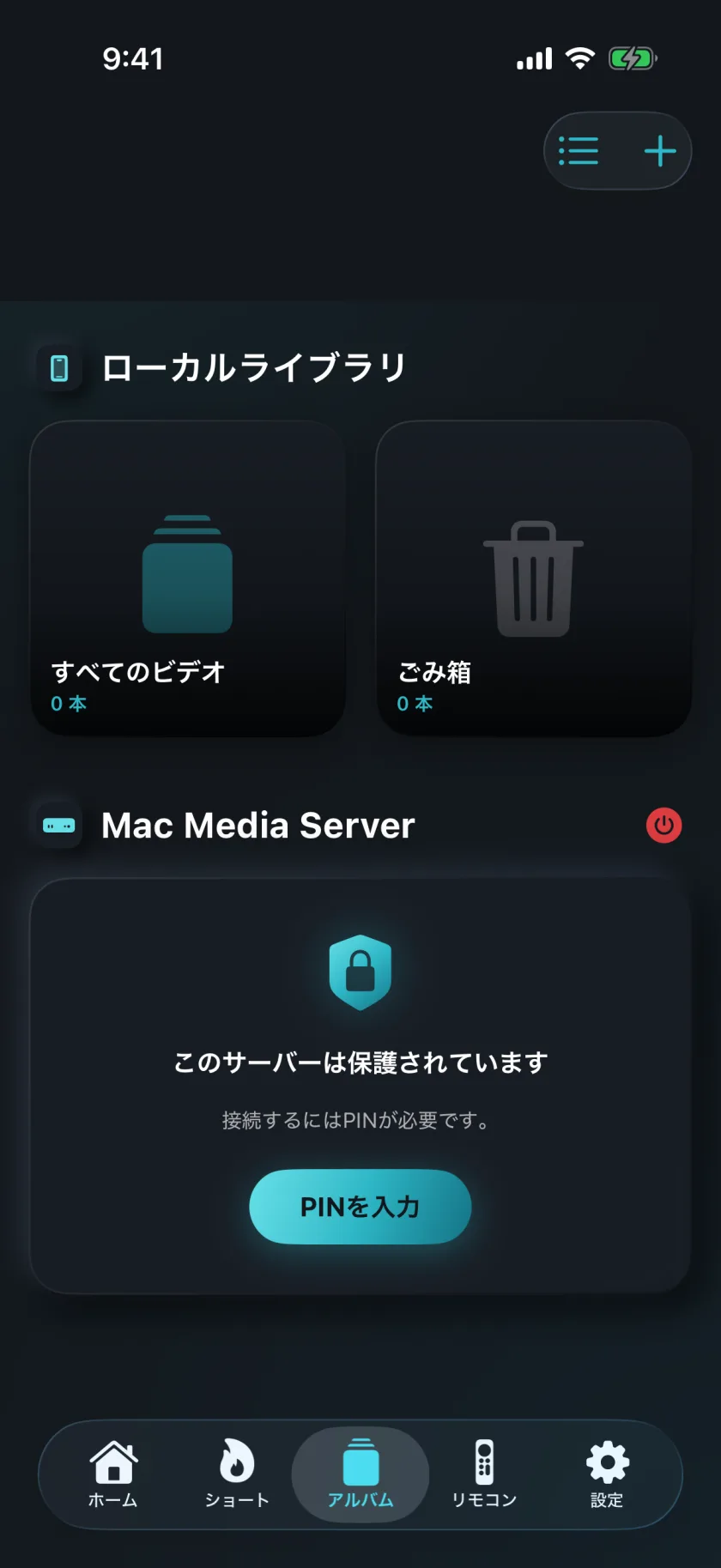
初めての接続は,PIN から
PIN が必要なサーバーに繋ぐと,鍵のかかった画面で止まります.Mac のホーム画面に出ている6桁の番号を入れると,ライブラリが開きます.
- IP アドレスは入れない同じ Wi‑Fi の Mac は,アプリが自動で見つけます.
- PIN は端末が覚える一度入れれば,次からは入力を求められません.
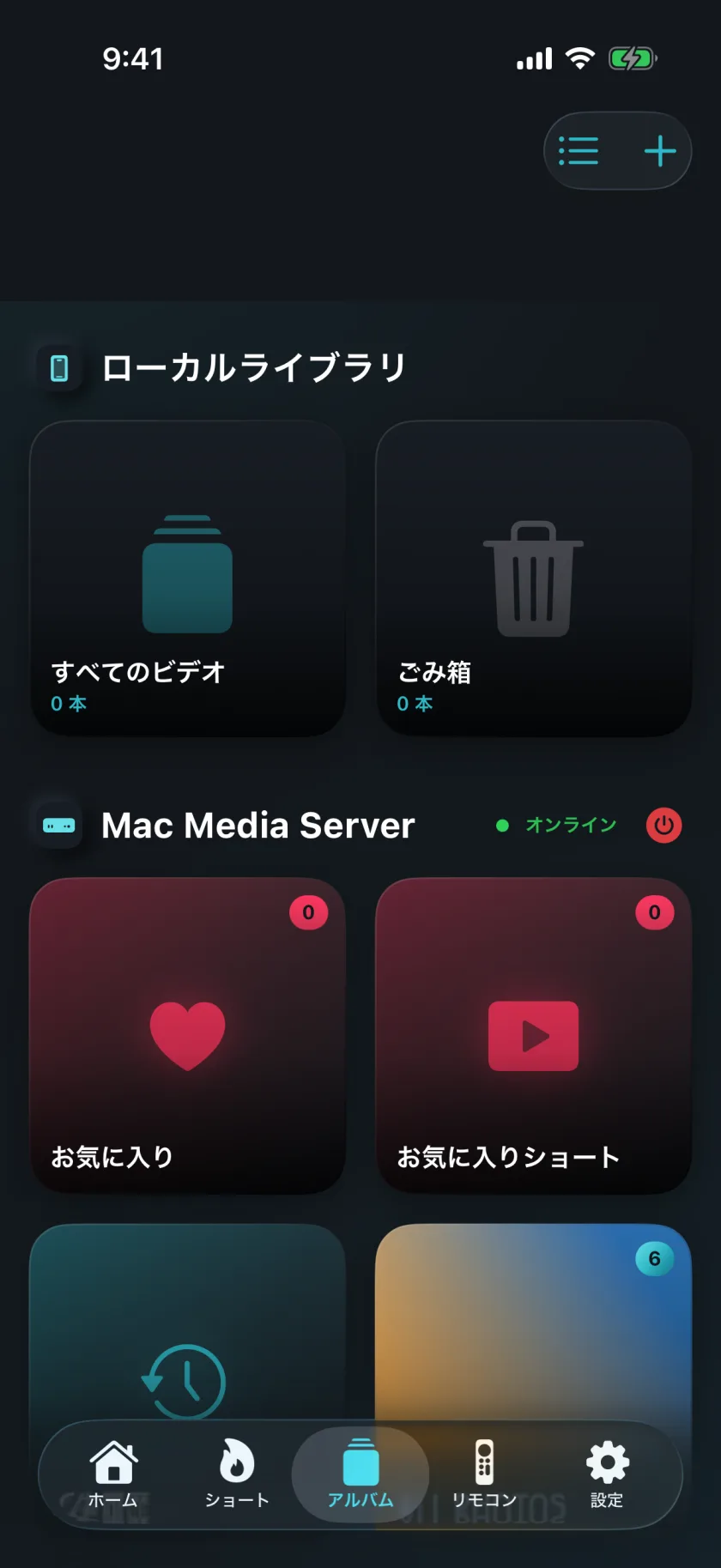
Mac のライブラリが,そのまま並ぶ
上に iPhone 自身のライブラリ,その下に Mac のサーバーが並びます.サーバー名の横には「オンライン」の表示が出ます.
- お気に入りと履歴お気に入り・お気に入りショート・再生履歴を,ひと目で開けます.
- 表紙つきのカードALL VIDEOS・ALL PHOTOS と,Mac で作ったアルバムが,表紙と本数つきで並びます.
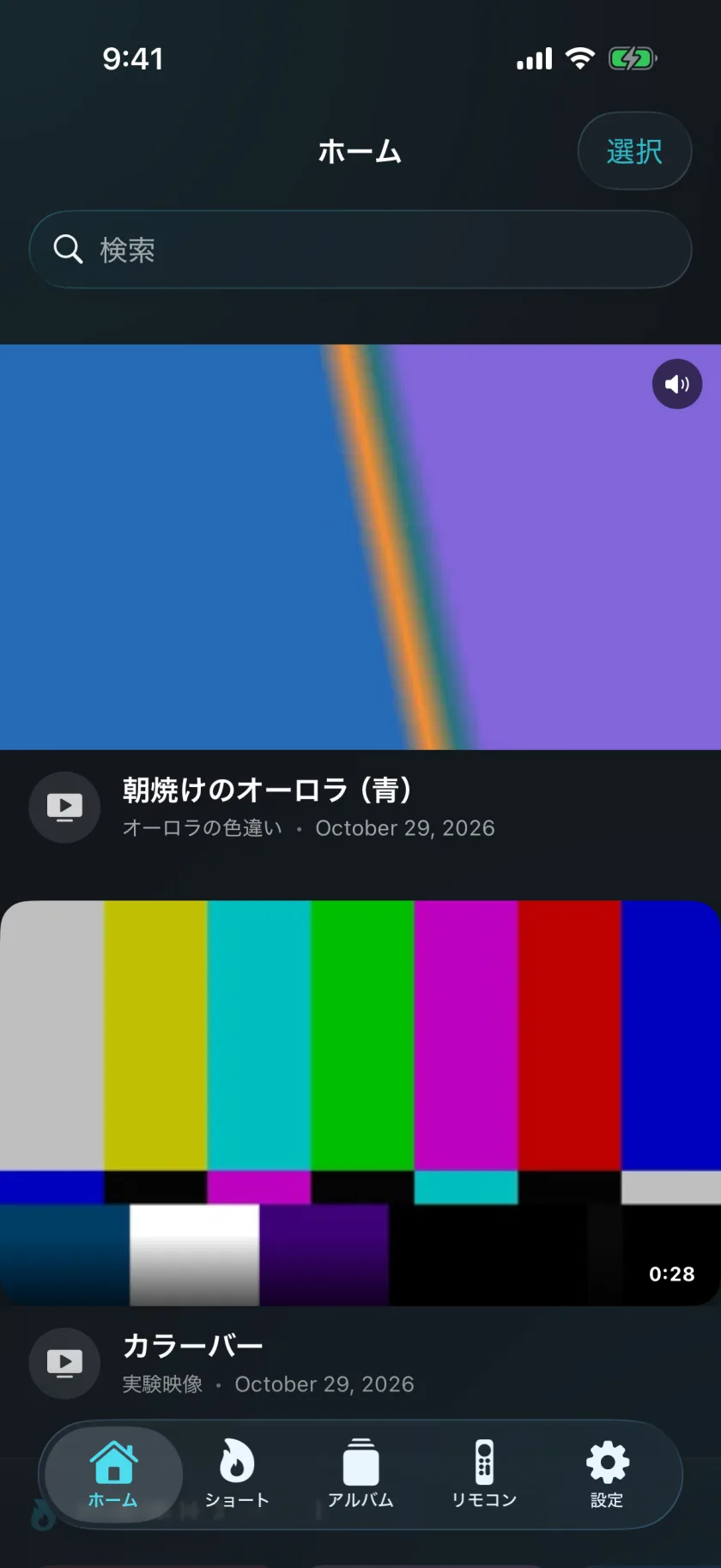
一覧のなかで,動画がそのまま流れる
大きなサムネイルを縦に並べたフィードです.画面に入った動画は,一覧の中でそのまま再生されます.
- 音の入り切り再生中の動画の右上のボタンで,音を出したり消したりできます.
- ショートの棚縦動画は,合間に挟まる「おすすめショート」で見られます.
差分の判定は Mac.結果は手元で
アルバムのメニューから「差分動画を探す」を選ぶと,絵だけが違う動画の束が出ます.判定そのものは,実ファイルを持つ Mac が行います.
- 根拠の数字つき束ごとに本数・長さ・絵の差(ここでは 1.7〜1.8)を表示します.
- 4本まで同時に無線越しに受け取るため,切り替え再生は4本までです(Mac は最大9本).
10等分のサムネイルで,見たい場面へ
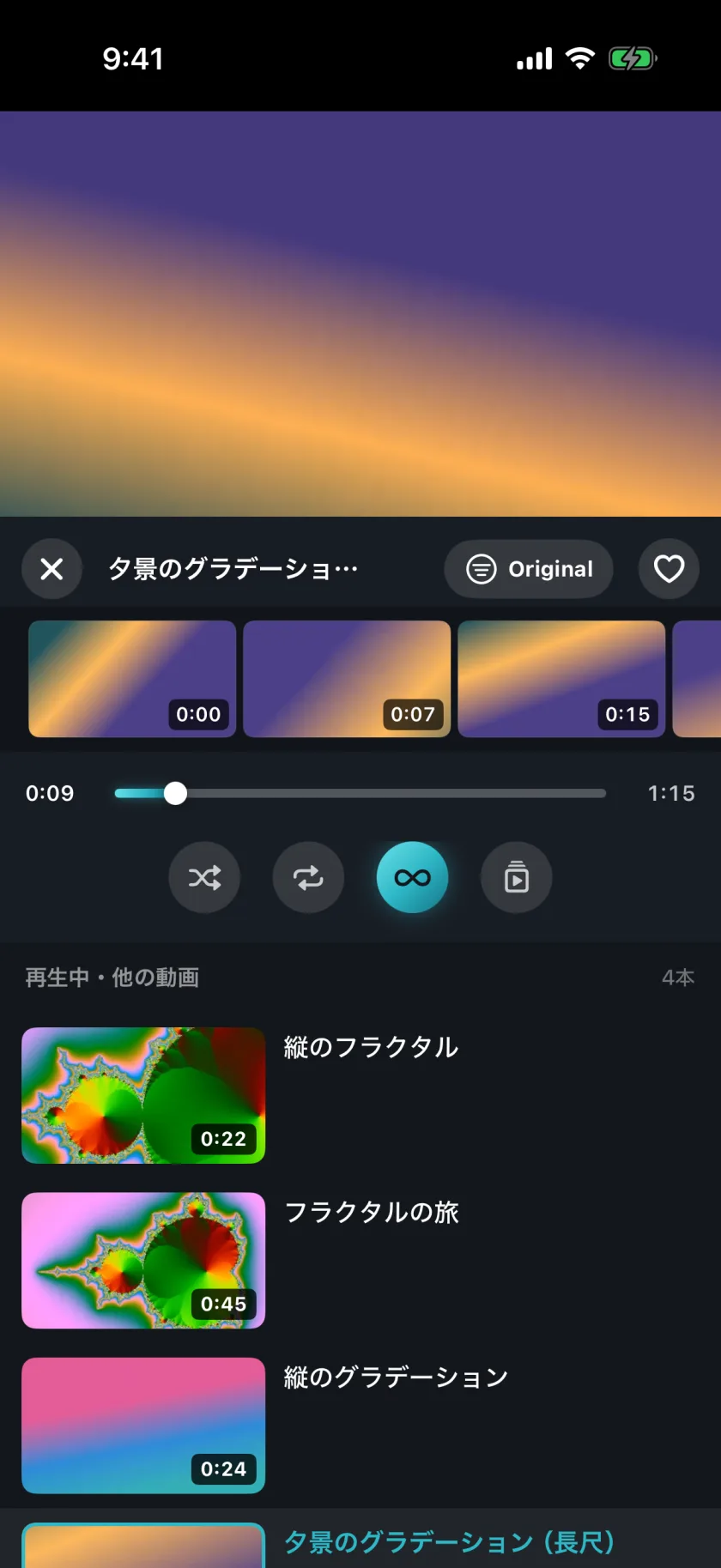
動画の下に,10等分した位置のサムネイルが並びます.押した場所から再生できます.
- 再生の設定シャッフル・リピート・スライドショーのボタンと,お気に入りの印があります.
- 画質を選べる元の画質のほか,1080p の軽量版に切り替えられます.軽量版は,Mac がその場で作ります.
Mac の再生を,手元で操作する
リモコンのタブは,この Mac で再生している動画を操作する画面です.「Mac で再生中」と,動画の題名が出ます.
- ひと通りの操作再生・一時停止・10秒の送り戻し・シーク・音量・前後の動画.
- 場面から移動10等分のサムネイルを押すと,Mac の再生がその位置へ飛びます.
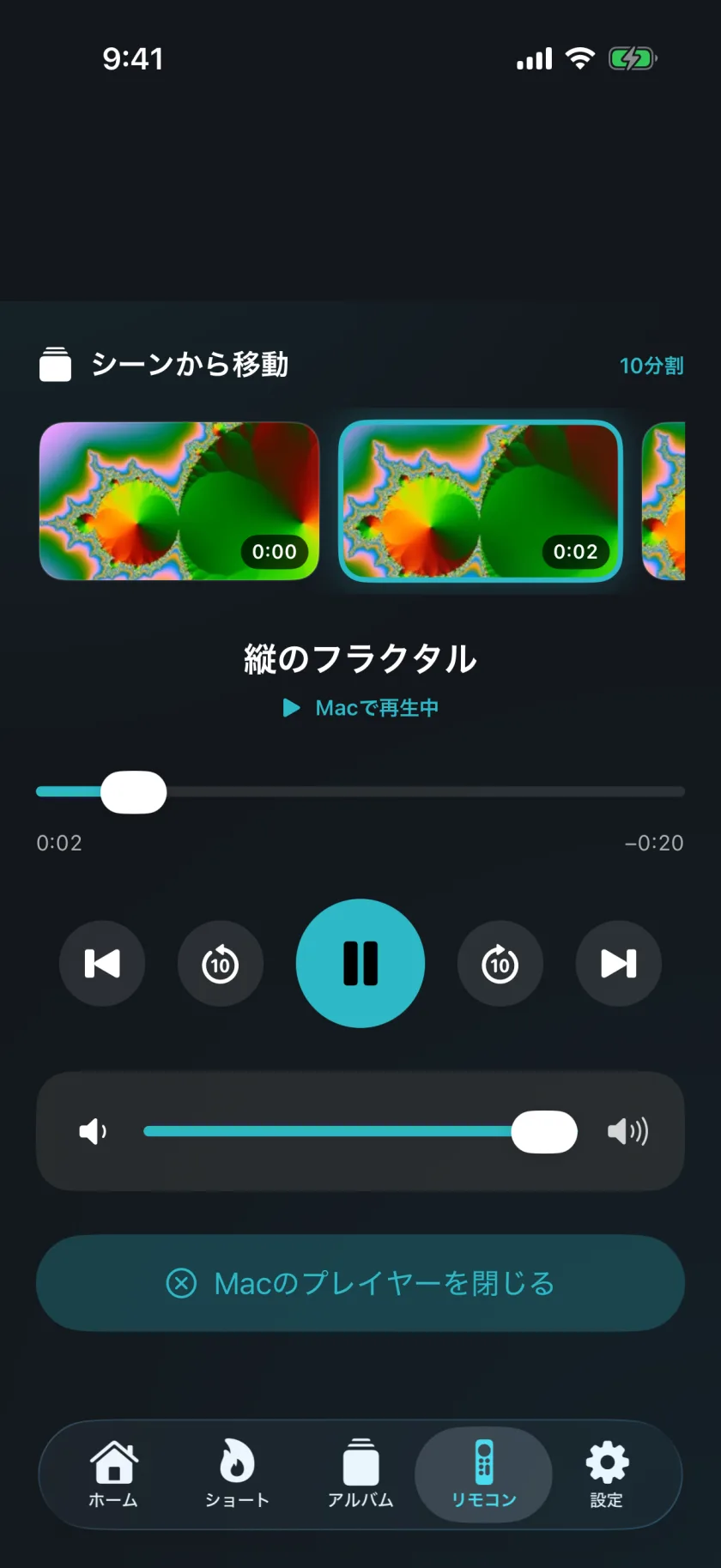
画面は,Xcode のシミュレータで実際に VideoPlayer を動かして撮ったものです.実機ではありません.GitHub で公開している2026年8月24日時点のコミット(eb57ddd)をビルドしており,当時の iOS アプリです.
ブラウザ版
アプリがなくても,ブラウザで
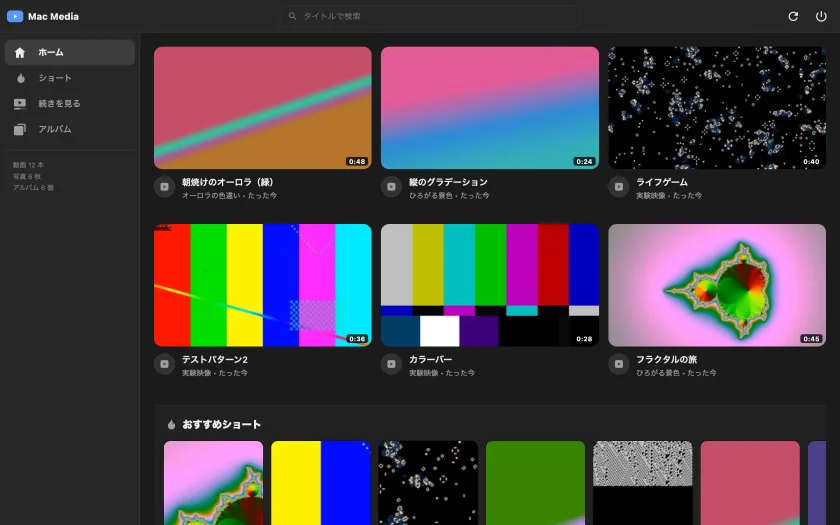
Ark Server は,ブラウザ用の画面も一緒に配ります.アドレスを開いて PIN を入れれば,ホーム・ショート・続きを見る・アルバムの4つのタブが現れます.
広い画面では左のサイドレール,スマホでは下のタブバーへ,1つの画面が自動で切り替わります.
- ホーム動画を並べたフィード.合間に,縦動画の「おすすめショート」の棚を挟みます.
- ショート全動画をシャッフルし,縦型のプレイヤーで1本ずつ送ります.
- 続きを見る途中でやめた動画だけを,最後に見た順に並べます.
- アルバム履歴やお気に入りとアルバムを一覧し,アップロードや移動もできます.
画面幅による配置の変化を試す
朝焼けのオーロラ
そのほかの機能
再生から整理まで,39の機能
まずは各分野から6つの機能を紹介します.分野で絞り込むか,「すべての機能を見る」で全件を確認できます.カードを押すと説明が開きます.
各分野から6機能を紹介します.分野を選ぶと,その分野の全機能を表示します.
- 動画のあるアルバムをチャンネルに見立て,上下キーで切り替えながら流し見できます.
- ファイルの中身が完全に一致する動画を,タイトルが違っても見つけて整理します.
- 選んだときだけその場で作り,見終わると自動で消します.ストレージを圧迫しません.
外観
暗い外観と,明るい外観を比較
設定の「ダークな外観にする」を切り替えると,同じ画面が明るい外観になります.画像の境界線を動かすと,両方の外観を見比べられます.設定は節ごとに分かれていて,上のボタンから目的の節へ飛べます.
データと接続
接続とデータを守る,8つの仕組み
自分のライブラリを預かるので,接続の入口とデータの扱いは,慎重に作っています.「動きを見る」を開くと,それぞれの仕組みを順に確認できます.
6桁の PIN
接続には PIN を要求します.アクセスログでは,PIN を伏せて記録します.
動きを見る
- 1接続を要求
- 2PIN を照合
- 3一致した端末を通す
家の中だけで使う
通信は平文の HTTP です.同じ Wi‑Fi の内側で使い,インターネットへ直接公開しない前提で作っています.
動きを見る
- 1家の Wi-Fi
- 2Mac → iPhone
- 3LAN 内で配信
記録の自動復元
ライブラリの記録が壊れても,空で上書きしません.壊れたファイルを退避し,3世代のバックアップから復元します.
動きを見る
世代 1世代 2世代 3- 1壊れた記録を検出
- 2壊れたファイルを退避
- 33世代から正常な記録を復元
二重起動の検出
同じライブラリを2つのアプリが開くと,後から起動した側は保存せずに終了します.
動きを見る
アプリ 1 · 使用中アプリ 2- 11つ目が使用中
- 22つ目の起動を検出
- 32つ目は保存せず終了
削除は選んでから
ゴミ箱に入れるか,完全に削除するかをその都度選びます.リンクした元のファイルには,明示しない限り触れません.
動きを見る
- 1対象を選択
- 2削除方法を選択
- 3ゴミ箱へ
ストレージ管理
取り込んだメディアなどの容量を集計し,リンク切れの整理や,内容が同じ動画の検出ができます.
動きを見る
- 1容量を集計
- 2リンク切れ・重複を確認
- 3確認して整理
アクセスログ
直近のアクセスを,IP アドレス・メソッド・パス・認可の結果つきで確かめられます.
動きを見る
- 1端末からアクセス
- 2認可の結果を記録
- 3PIN は伏せて表示
自動停止とスケジュール
無操作で自動停止するタイマーと,毎日決まった時刻に起動・終了するスケジュールを設定できます.
動きを見る
- 1指定時刻に起動
- 2配信する
- 3指定時刻・無操作で停止
ご利用にあたって.通信は暗号化されません.ルーターの外へは公開せず,信頼できる Wi‑Fi の中だけで使ってください.スケジュール起動で電源の起床を設定すると,ほかの繰り返し起床の予定も消えることがあります.
技術構成
標準の部品で,配信と再生を支える
- アプリ本体
- SwiftUI(macOS 15.5 以降)機能ごとの MVVM 構成.画面・状態・副作用を Features 配下で分けている.
- 配信
- Swifter(HTTP サーバー)アルバム・動画・写真・サムネイルを配信し,ブラウザ用の画面も同じサーバーが返す.
- 検出
- Bonjour(_myvideoserver._tcp.)iPhone アプリが LAN 内のこの Mac を自動で見つける.IP アドレスの手入力は不要.
- 映像の処理
- AVFoundationサムネイルの生成,1080p の軽量版,ピクチャインピクチャ,複数動画の同期再生を担う.
- 差分の判定
- 知覚ハッシュ尺で絞った束の中で,同じ時刻のフレームの特徴を突き合わせる.
- 常駐の仕組み
- launchd + pmsetスケジュール起動の登録とスリープからの起床に使うため,App Sandbox は無効にしている.